
- 무료 사용
- 클래식 Outlook 지원
- 설치 후 바로 사용
- 메일 작성 흐름 그대로
왜 MailFit인가요
메일 작성 흐름, 끊기고 있지 않나요?
MailFit은 Outlook 작성창 안에서 바로 문장을 다듬어, 더 빠르고 자연스럽게 메일을 완성하도록 돕습니다.
-
빠른 작성
초안 다듬기부터 적용까지 한 화면에서 처리해 작성 시간을 줄입니다.
-
일관된 어투
메일 상황에 맞는 톤을 선택해 전달력을 높입니다.
-
쉬운 시작
복잡한 설정 없이 설치 후 바로 사용할 수 있는 무료 솔루션입니다.
-
맞춤 반영
저장해 둔 업종·역할·선호 표현을 다듬기에 반영해, 나에게 맞는 문장 톤을 유지합니다.
핵심 기능
이제 다른 AI 툴 창으로 옮길 필요가 없습니다.
작성 중인 메일 안에서 초안부터 마무리까지 한 번에 완성하세요.
-
AI 문장 다듬기
전체 초안 또는 드래그로 고른 문장만 골라 AI가 다시 씁니다.
-
톤 선택
정중·보고·영문 등 말투만 고르면 목적에 맞게 문장을 맞춥니다.
-
추가 지시 재생성
“더 짧게”처럼 한 줄만 더해 같은 맥락에서 결과를 다시 받습니다.
-
본문 즉시 반영
복사 없이 버튼 한 번으로 작성 중인 본문 또는 선택 영역에 넣습니다.
-
개인화 프로필
업종·역할·선호·금지 표현을 저장해 이후 다듬기에 반영합니다.
-
일일 사용량 표시
남은 한도를 바로 확인하고 하루 사용을 계획할 수 있습니다.
제품 화면
Outlook 작성창 안에서 MailFit이 어떻게 도와주는지, 대표 화면으로 살펴보세요.
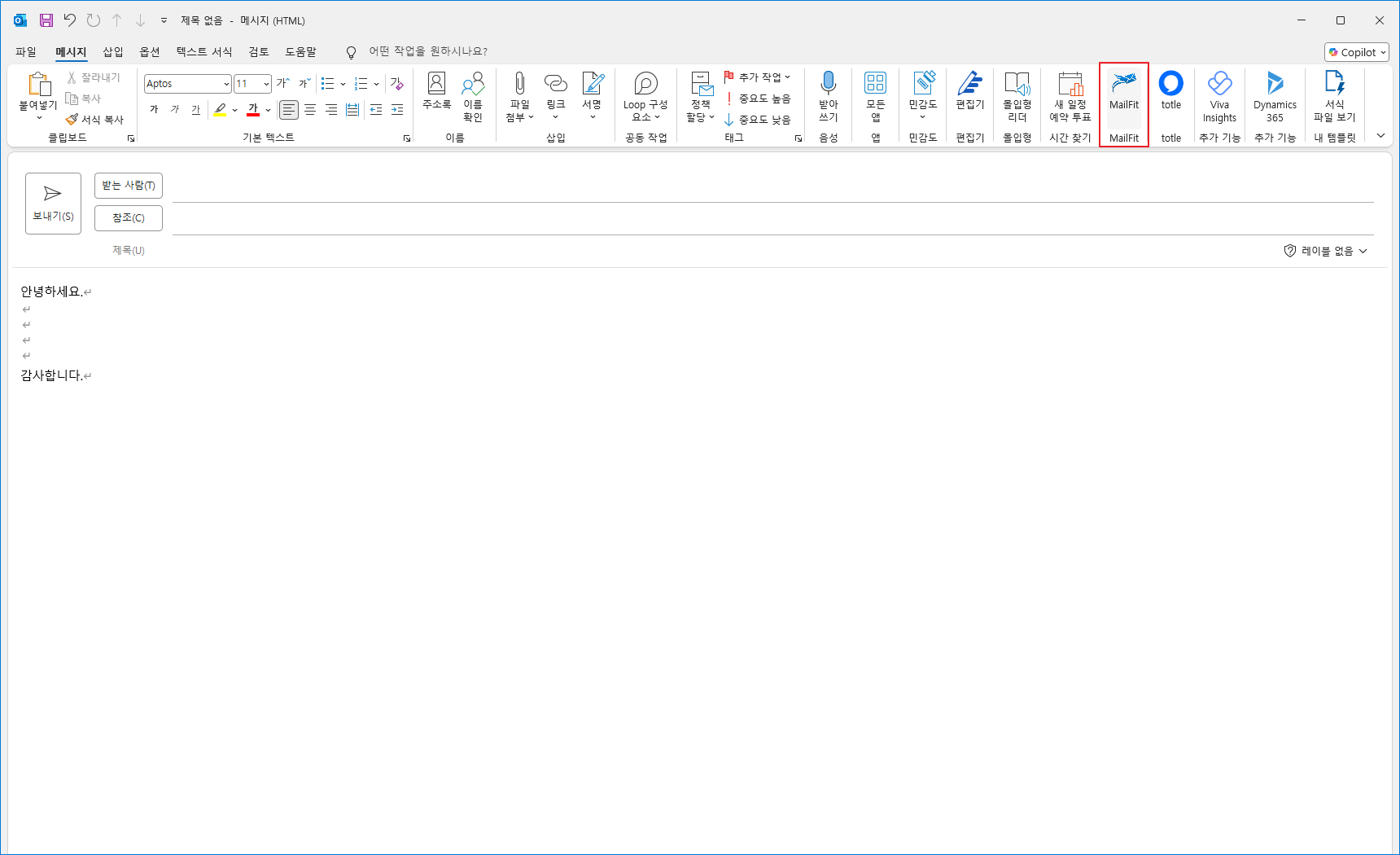
메일을 작성하는 화면 그대로 리본에서 MailFit을 열 수 있습니다. 다른 프로그램으로 복사하지 않고, 지금 쓰고 있는 초안을 바로 다듬기 시작합니다.
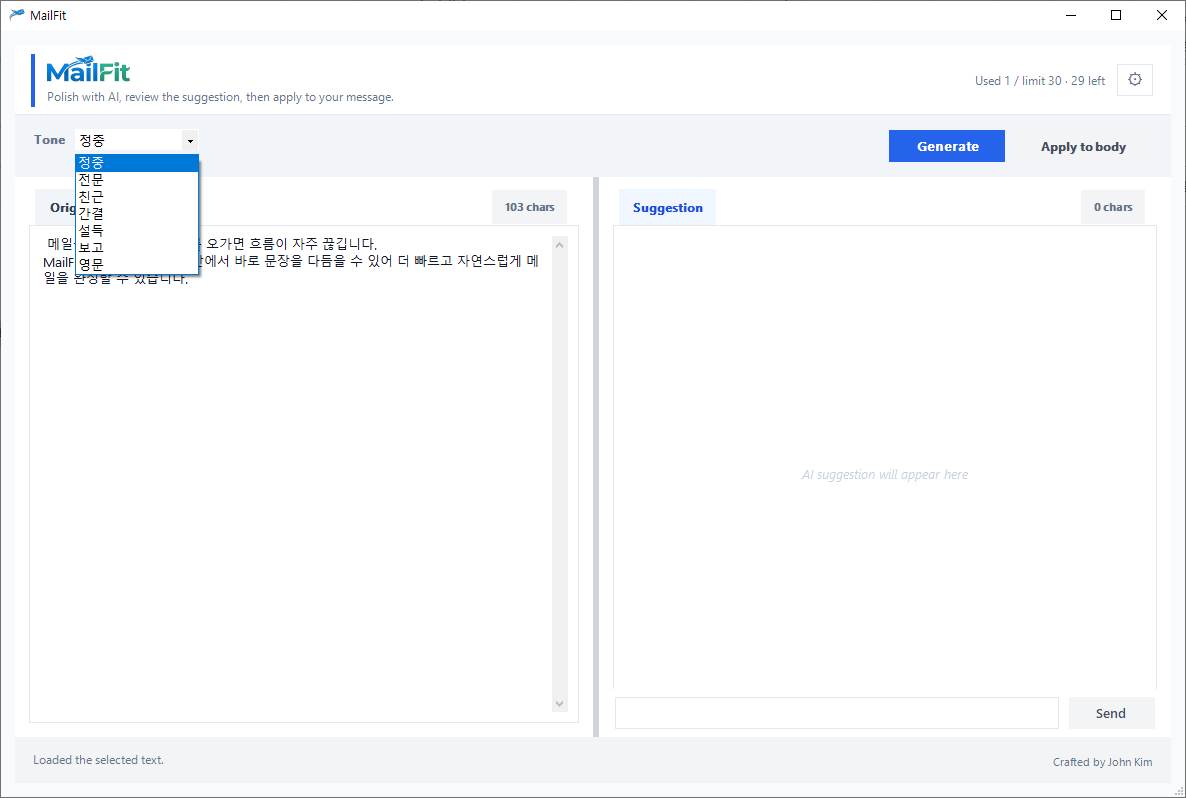
전체 본문이나 선택한 문장을 기준으로 다듬을 수 있습니다. 정중·전문·친근·간결·설득·보고·영문 등 목적에 맞는 톤을 고르면 그에 맞게 문장이 다시 쓰입니다.
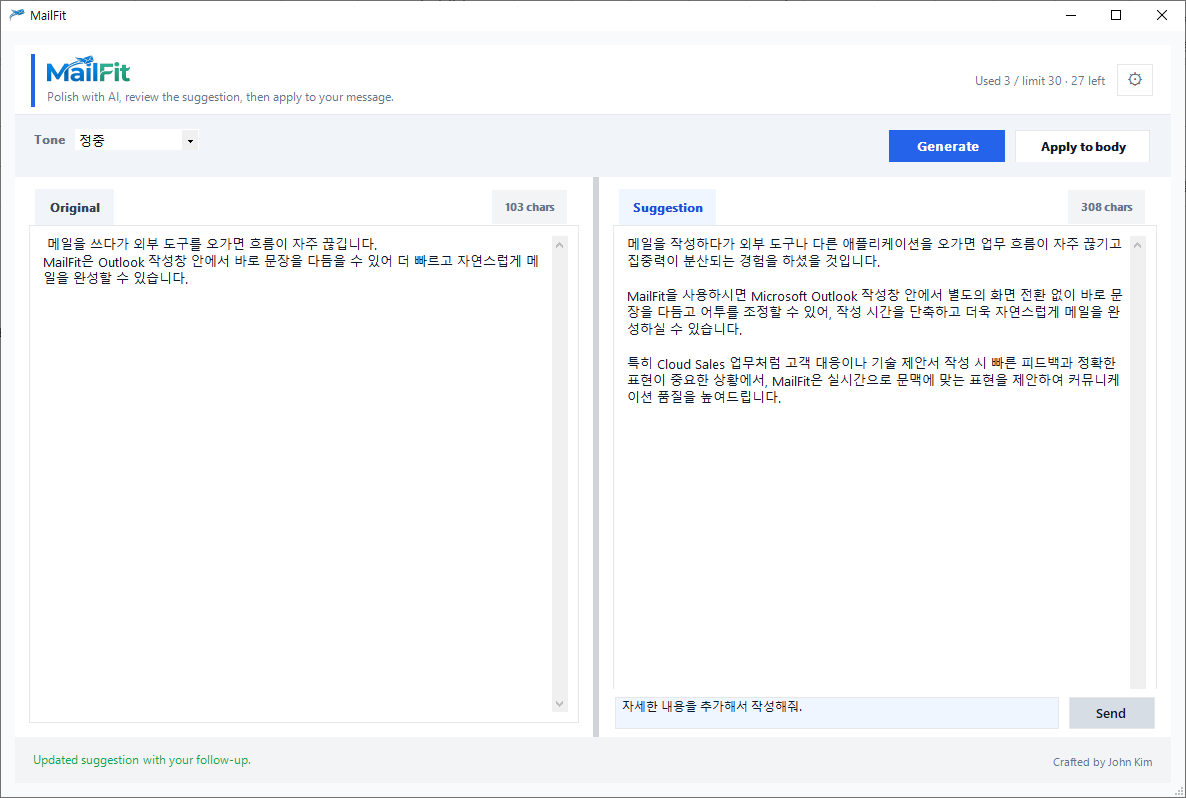
AI가 제안한 문장을 본 뒤, “더 짧게”, “부드럽게”처럼 짧은 추가 요청을 입력하면 같은 맥락에서 다시 생성합니다. 만족할 때까지 대화하듯 조정할 수 있습니다.
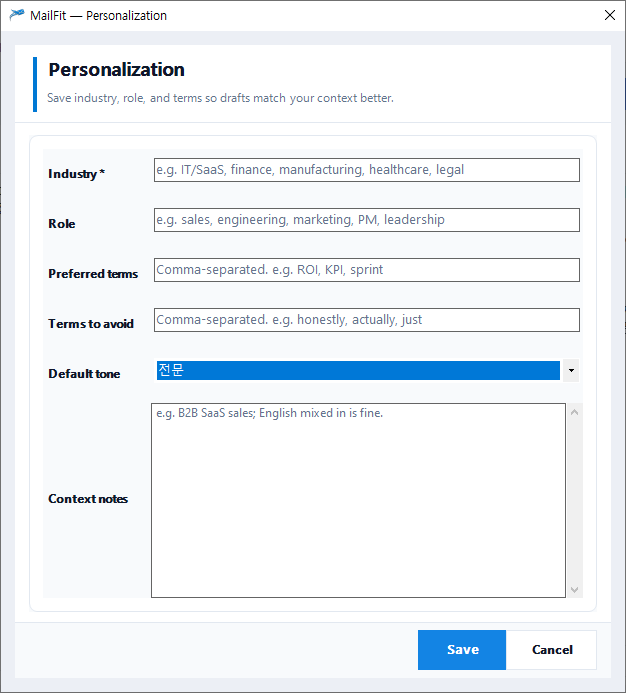
산업·직무 맥락과 자주 쓰는 표현, 피하고 싶은 말 등을 저장해 두면 이후 다듬기 결과에 반영됩니다. 같은 팀이라도 사람마다 다른 메일 스타일을 유지하기 좋습니다.
사용 방법
-
1
Outlook 작성창에서 열기
메일 작성 화면의 MailFit 버튼을 눌러 시작합니다.
-
2
원문과 톤 선택
전체 본문 또는 선택 영역을 기준으로 원하는 톤을 고릅니다.
-
3
생성 후 필요 시 재요청
결과를 확인하고 추가 지시로 더 정교하게 다듬습니다.
-
4
본문에 적용
완성된 문장을 본문에 반영하고 바로 메일을 마무리합니다.
후원 혜택
MailFit은 후원 기반으로 운영될 예정입니다.
현재는 후원 오픈 전 단계로, Free 플랜만 이용하실 수 있습니다.
후원이 시작되면, 후원 여부와 금액에 따라 하루 사용 가능한 AI 다듬기 횟수가 달라집니다.
또한, 후원 횟수와 금액에 따라 제공되는 일일 한도는 중첩·누적될 수 있어, 조건에 따라 사용 한도를 더욱 높일 수 있습니다.
세부 기준은 후원 오픈 시 제품 안내 및 운영 정책을 통해 공지될 예정입니다.
후원금은 서버 운영비와 AI 사용료 등 서비스 운영에 사용됩니다.
후원 도입 후 예정 플랜별 일일 한도 (참고)
-
현재 이용 가능
Free
무료 이용자
20회 / 일
기본 제공 한도는 운영 상황에 따라 사전 안내 없이 변경될 수 있습니다.
-
후원 오픈 후 적용 예정
Basic
일시 후원 ₩15,000원 1 Year
60회 / 일
후원 도입 후 · 후원일 기준 1년 동안 제공 예정
-
후원 오픈 후 적용 예정
Standard
일시 후원 ₩30,000원 1 Year
140회 / 일
후원 도입 후 · 후원일 기준 1년 동안 제공 예정
현재는 Free 플랜 한도만 적용됩니다. 후원 및 Basic·Standard 혜택은 준비 중이며, 오픈 후 제품 내 표시와 운영 정책에 따라 적용·갱신됩니다. 세부 후원 방법은 후원 안내 메일을 통해 문의 주시면 메일로 안내할 예정입니다.
자주 묻는 질문
- 정말 무료인가요?
- 네. 이 랜딩페이지는 누구나 설치해 사용할 수 있는 무료 솔루션 컨셉으로 구성되어 있습니다.
- 어떤 환경에서 사용할 수 있나요?
- 현재는 클래식 Outlook for Windows를 기준으로 안내합니다.
- 웹 Outlook이나 Mac에서도 되나요?
- 현재 페이지 기준으로는 클래식 Outlook(Windows) 사용을 권장합니다.
- 처음 쓰는 사람도 쉽게 사용할 수 있나요?
- 리본 버튼 클릭 후 생성·적용 흐름이 단순해 처음 사용자도 빠르게 익힐 수 있습니다.
- 다운로드나 설치가 막히거나 SmartScreen 경고가 떠요.
- 개인 배포 프로그램이라 브라우저·Windows에서 차단·경고가 흔할 수 있습니다. 신뢰할 때만 설치해 주시고, 브라우저에서는 유지·그래도 유지 등으로 받은 뒤, 실행 시 SmartScreen에서 추가 정보 → 실행(또는 그래도 실행) 순으로 진행해야 할 수 있습니다. 자세한 문구는 설치 파일 받기 영역의 안내를 참고해 주세요.
지금 무료로 시작해 보세요
Outlook 메일 작성 흐름을 그대로 유지하면서, 더 빠르고 깔끔한 문장을 만들어 보세요.
사용 방법 보기 · Windows 클래식 Outlook용 설치 패키지입니다.
MailFit은 개인이 제작·배포하는 솔루션이라, 브라우저나 Windows에서 설치 파일이 차단되거나 경고가 나올 수 있습니다. 제품을 신뢰하는 경우에만 다운로드와 설치를 진행해 주세요. 다운로드 단계에서는 브라우저의 «유지»·«그래도 유지» 등으로 파일을 보관한 뒤, 실행 시 Microsoft Defender SmartScreen 창이 뜨면 «추가 정보»(또는 «자세히»)를 누른 다음 «실행» 또는 «그래도 실행» 등 표시에 따라 진행해야 설치가 이어질 수 있습니다. Windows·브라우저 버전에 따라 문구는 조금 다를 수 있으며, 이 과정에서 불편이 있을 수 있음을 미리 양해 부탁드립니다.